Saat mengajukan visa ke berbagai negara, salah satu dokumen persyaratan yang cukup umum diminta adalah bukti keuangan. Banyak pemohon masih bingung apakah harus mencetak buku tabungan atau cukup menggunakan e-statement bank untuk visa.
Saat ini sebagian kedutaan dan visa center sudah menerima e-statement bank resmi yang diterbitkan langsung oleh bank. Dokumen ini bahkan sering dianggap lebih praktis karena memuat riwayat transaksi secara lengkap, jelas, serta mudah diverifikasi.
Jika kamu sedang mempersiapkan aplikasi visa Schengen, visa waiver Jepang, visa turis Korea Selatan, visa ke Inggris, visa ke Amerika Serikat hingga visa ke China, atau negara lainnya, berikut panduan lengkap cara download e-statement bank untuk pengurusan visa beserta langkah-langkah dari berbagai bank populer di Indonesia.
Sumber gambar: Pixabay
Apa Itu E-Statement Bank?
E-statement bank adalah rekening koran atau mutasi rekening dalam format digital yang diterbitkan langsung oleh bank. Dokumen ini biasanya tersedia dalam format PDF dan dapat diunduh melalui aplikasi mobile banking maupun internet banking.
Berbeda dengan screenshot saldo rekening, e-statement memuat informasi lebih lengkap, seperti:
Nama pemilik rekening
Nomor rekening
Periode transaksi
Saldo awal dan saldo akhir
Riwayat transaksi masuk dan keluar
Identitas bank penerbit
Karena diterbitkan langsung oleh sistem bank, e-statement menjadi salah satu dokumen finansial cukup umum digunakan sebagai bukti kemampuan finansial saat mengajukan visa.
Baca juga: Mengenal Apa Itu Visa Schengen & Negara-negara yang Bisa Dikunjungi dengan Visa Schengen
Mengapa E-Statement Dibutuhkan untuk Pengurusan Visa?
Saat menilai aplikasi visa, pihak kedutaan ingin memastikan bahwa pemohon memiliki kondisi keuangan memadai selama perjalanan. Melalui e-statement bank, pihak kedutaan atau imigrasi dapat melihat:
Stabilitas keuangan pemohon
Sumber pemasukan
Aktivitas rekening
Kemampuan membiayai perjalanan
Konsistensi saldo dalam beberapa bulan terakhir
Karena alasan tersebut, banyak negara mensyaratkan rekening koran atau bank statement visa dalam rentang waktu 3 hingga 6 bulan terakhir.
Sumber gambar: Freepik
Apakah E-Statement Bank Diterima untuk Pengajuan Visa?
Secara umum, tidak. Mayoritas kedutaan dan visa center masih membutuhkan rekening koran dengan cap basah dari bank. Namun, beberapa jenis visa kini menerima e-statement resmi yang dikeluarkan oleh bank selama dokumen tersebut:
Berasal dari sumber resmi bank
Menampilkan identitas pemilik rekening
Menunjukkan periode transaksi sesuai persyaratan
Tidak mengalami pengeditan
Dapat diverifikasi keasliannya
Namun beberapa negara atau kategori visa tertentu mungkin tetap meminta rekening koran yang dicap basah oleh bank. Karena itu, selalu periksa persyaratan terbaru sesuai negara tujuan sebelum mengajukan visa.
Baca juga: Destinasi Liburan Luar Negeri yang Ramah di Kantong: Rekomendasi Terbaik untuk Traveler Hemat
Dokumen Keuangan Lain yang Biasanya Diminta Saat Mengajukan Visa
Selain e-statement bank, beberapa negara juga dapat meminta dokumen tambahan seperti:
Surat referensi bank
Rekening koran resmi
Slip gaji
Bukti kepemilikan deposito
Bukti investasi
Surat sponsor keuangan
Semakin lengkap dokumen pendukung yang kamu miliki, semakin kuat pula profil pengajuan visa-mu.
Cara Download E-Statement Bank
1. Cara Download E-Statement BCA
Sumber gambar: BCA
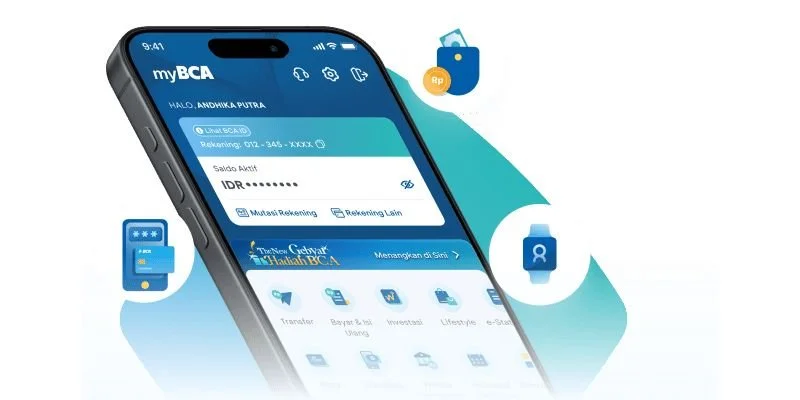
BCA menyediakan fitur e-Statement langsung melalui aplikasi maupun website myBCA. Langkah-langkahnya:
Buka dan Login ke aplikasi myBCA.
Masuk ke menu e-Statement (atau Lainnya → e-Statement, tergantung versi aplikasi).
Pilih Tabungan & Giro.
Pilih nomor rekening.
Tentukan periode laporan yang dibutuhkan.
Setelah tampilan e-statement muncul, kamu bisa klik Download untuk mengunduh file PDF.
2. Cara Download E-Statement Bank Mandiri
Jika kamu menggunakan Livin' by Mandiri, rekening koran dapat diunduh langsung melalui aplikasi tanpa perlu datang ke kantor cabang. Ikuti langkah-langkah berikut:
Buka aplikasi Livin' by Mandiri di smartphone.
Login menggunakan User ID dan password, atau autentikasi biometrik (sidik jari atau Face ID) jika sudah diaktifkan.
Pilih menu Rekening Giro dan Tabungan.
Ketuk menu e-Statement yang berada di sebelah kanan menu Transaksi.
Kamu akan diarahkan ke halaman riwayat transaksi bulanan.
Pilih periode rekening koran yang ingin diunduh. Livin' by Mandiri memungkinkan kamu melihat riwayat transaksi hingga 12 bulan terakhir.
Pilih format file yang diinginkan, yaitu PDF atau Excel.
Tentukan nama file dan lokasi penyimpanan, lalu mulai proses download.
Setelah selesai, file rekening koran akan otomatis tersimpan di perangkatmu.
Catatan: Saat membuka file e-Statement untuk pertama kali, kamu akan diminta memasukkan password. Password tersebut adalah tanggal lahir pemilik rekening dengan format DDMMYYYY (tanggal, bulan, serta tahun lahir tanpa tanda pemisah).
3. Cara Download E-Statement BNI
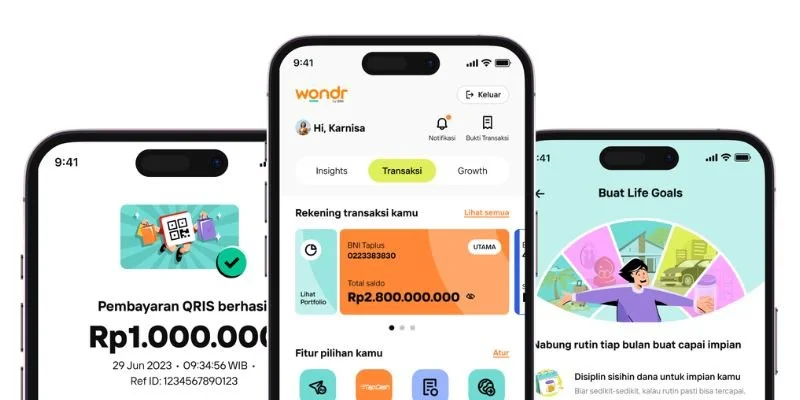
Sumber gambar: Wondr BNI
Bagi nasabah BNI, kamu dapat mengunduh rekening koran secara online melalui aplikasi Wondr by BNI. Sebelum memulai, pastikan aplikasi sudah terpasang dan layanan mobile banking telah diaktifkan. Berikut langkah-langkahnya:
Buka aplikasi Wondr by BNI.
Login menggunakan akunmu.
Pilih menu Transaksi.
Pada bagian Fitur Pilihan Kamu, pilih Lihat Semua.
Pilih menu e-Statement.
Ketuk Laporan Mutasi Rekening.
Tentukan periode transaksi yang ingin diunduh.
Download laporan sesuai periode yang dipilih.
4. Cara Download E-Statement BRI
Nasabah BRI dapat mencetak rekening koran secara online melalui aplikasi BRImo, tanpa harus datang ke kantor cabang untuk kebutuhan rekening koran standar.
Berikut langkah-langkahnya:
Buka aplikasi BRImo di smartphone.
Login menggunakan username dan password atau metode autentikasi yang telah diaktifkan.
Pilih menu Akun atau Rekening.
Masuk ke menu Rekening Koran atau e-Statement (nama menu dapat sedikit berbeda tergantung versi aplikasi).
Pilih nomor rekening yang ingin digunakan.
Tentukan periode rekening koran yang ingin diunduh.
Konfirmasi permintaan sesuai instruksi pada aplikasi.
Setelah proses selesai, rekening koran akan tersedia dalam format PDF dan dapat disimpan ke perangkat.
5. Cara Download E-Statement Bank Jenius
Jika kamu menggunakan Jenius sebagai rekening utama, kamu dapat mengunduh e-Statement langsung melalui aplikasi. Ikuti langkah-langkah berikut:
Buka aplikasi Jenius lalu login ke akunmu.
Masuk ke halaman Wealth.
Ketuk ikon e-Statement di pojok kanan atas.
Pilih bulan laporan yang ingin diunduh.
Ketuk ikon panah hijau di samping e-Statement yang dipilih.
Setelah dokumen terbuka, pilih menu di pojok kanan atas untuk:
Menyimpan e-Statement ke perangkat, atau
Mengirim file langsung ke alamat email pribadimu.
Catatan: E-Statement Jenius tersedia setiap tanggal 5 untuk periode bulan sebelumnya. Sebagai contoh, e-Statement bulan Juni baru dapat diunduh mulai 5 Juli. Kamu dapat mengakses riwayat e-Statement hingga 5 tahun terakhir selama memiliki transaksi di Jenius.
6. Cara Download E-Statement BSI
BSI menyediakan beberapa cara untuk mendapatkan e-Statement, baik melalui email yang dikirim otomatis setiap bulan maupun melalui aplikasi BYOND by BSI yang menggantikan aplikasi BSI Mobile, serta kamu juga bisa mendaftarkan layanan e-Statement agar laporan dikirim ke email setiap bulan.
Opsi 1: Download E-Statement dari Email
Secara otomatis, BSI akan mengirimkan e-Statement bulanan ke alamat email terdaftar.
Berikut langkah-langkahnya:
Buka email terdaftar pada rekening BSI.
Cari email dari no-reply@bankbsi.co.id dengan subjek "E-Statement".
Download lampiran e-Statement dalam format PDF.
Saat membuka file, masukkan password berupa tanggal lahir dengan format DDMMYYYY.
Sebagai contoh, jika tanggal lahirmu 17 Juni 1970, maka password untuk membuka file adalah 17061970. Setelah file berhasil dibuka, kamu dapat menyimpannya atau mencetaknya sesuai kebutuhan.
Opsi 2: Download E-Statement melalui BYOND by BSI
BYOND by BSI merupakan aplikasi terbaru BSI yang secara bertahap menggantikan BSI Mobile serta menyediakan fitur e-Statement secara langsung. Ikuti langkah-langkah berikut:
Aktifkan fitur lokasi (GPS) pada smartphone.
Buka aplikasi BYOND by BSI lalu login ke akunmu.
Ketuk rekening tabungan yang ingin digunakan.
Pilih menu E-Statement atau Rekening Koran.
Pilih bulan laporan yang ingin diunduh.
Download dokumen dalam format PDF.
Setelah selesai, file dapat disimpan ke perangkat atau dicetak jika diperlukan.
Catatan: Pastikan alamat email terdaftar masih aktif agar kamu tidak melewatkan pengiriman e-Statement bulanan. Sebelum mengajukan visa, periksa juga bahwa periode e-Statement yang diunduh sesuai dengan persyaratan negara tujuan, misalnya 3 atau 6 bulan terakhir.
7. Cara Download E-Statement Bank CIMB Niaga
Nasabah CIMB Niaga dapat mengunduh mutasi rekening atau e-Statement secara online melalui aplikasi OCTO by CIMB Niaga maupun Website OCTO. Laporan dapat disimpan dalam format PDF sehingga lebih praktis untuk kebutuhan administrasi, termasuk pengajuan visa.
Opsi 1: Download E-Statement melalui Aplikasi OCTO
Ikuti langkah-langkah berikut:
Buka aplikasi OCTO by CIMB Niaga lalu login ke akunmu.
Pilih menu Rekening Saya.
Pilih rekening tabungan yang ingin dilihat.
Ketuk menu Laporan.
Pilih periode transaksi yang diinginkan. Kamu dapat melihat riwayat transaksi hingga 6 bulan terakhir.
Pilih salah satu opsi berikut:
Unduh untuk menyimpan laporan dalam format PDF ke perangkat.
E-mail untuk mengirim laporan ke alamat email terdaftar.
Setelah proses selesai, e-Statement dapat langsung digunakan atau dicetak jika diperlukan.
Opsi 2: Download E-Statement melalui Website OCTO
Selain melalui aplikasi, kamu juga dapat mengunduh e-Statement melalui internet banking Website OCTO.
Langkah-langkahnya:
Login ke akun Website OCTO menggunakan User ID dan password.
Pilih menu Rekening Saya.
Klik Rekening Tabungan & Koran, lalu pilih rekening yang ingin dilihat.
Pilih menu Lihat Riwayat.
Tentukan periode transaksi yang diinginkan. Riwayat transaksi tersedia hingga 6 bulan terakhir.
Klik Simpan di pojok kanan atas untuk mengunduh laporan dalam format PDF.
Setelah selesai, file akan tersimpan di perangkatmu dan siap digunakan.

Sumber gambar: Freepik
Bagaimana Jika Membutuhkan Rekening Koran dengan Periode Lebih Panjang atau Cap Basah Bank?
Meskipun sebagian besar bank di Indonesia sudah menyediakan e-Statement melalui aplikasi mobile banking atau internet banking, ada kalanya dokumen tersebut belum memenuhi persyaratan yang diminta oleh kedutaan atau pusat aplikasi visa.
Misalnya, kamu mungkin diminta untuk menyerahkan:
Rekening koran dengan periode lebih panjang, seperti 12 bulan terakhir.
Rekening koran yang telah dilegalisasi atau diberi cap dan tanda tangan resmi bank (cap basah).
Rekening koran dengan format tertentu yang tidak tersedia melalui aplikasi.
Jika mengalami kondisi tersebut, kamu perlu mengajukan permohonan langsung ke kantor cabang bank tempat rekeningmu terdaftar atau ke cabang lain yang melayani pencetakan rekening koran. Secara umum, prosesnya sebagai berikut:
Datangi kantor cabang pada jam operasional.
Siapkan dokumen identitas, seperti KTP atau paspor serta buku tabungan sesuai ketentuan bank.
Sampaikan kepada petugas bahwa kamu ingin mencetak rekening koran dan sebutkan periode yang dibutuhkan, misalnya 6 atau 12 bulan terakhir.
Jika diperlukan untuk pengajuan visa, infokan jika rekening koran dapat diberikan cap dan tanda tangan resmi bank.
Lakukan pembayaran biaya administrasi apabila dikenakan. Besaran biaya berbeda-beda di setiap bank serta biasanya dihitung per lembar atau per periode rekening koran.
Sangat direkomendasikan mengurus rekening koran ini setidaknya seminggu sebelum mengajukan visa, terutama jika kamu membutuhkan legalisasi dari bank. Dengan begitu, masih ada waktu apabila diperlukan pencetakan ulang atau dokumen tambahan.
Tips: Sebelum datang ke kantor cabang, periksa terlebih dahulu persyaratan dari kedutaan atau Visa Application Centre (VAC). Banyak negara kini menerima e-Statement resmi dalam format PDF, sehingga kamu mungkin tidak perlu meminta rekening koran dengan cap basah. Namun, untuk beberapa jenis visa atau kedutaan tertentu, dokumen yang telah dilegalisasi masih dapat diminta. Pastikan selalu mengikuti persyaratan terbaru agar tidak perlu bolak-balik mengurus dokumen.
Penuhi Semua Kebutuhan Dokumen Perjalanan Tanpa Ribet bersama SPUN
Menyiapkan e-statement bank untuk visa kini semakin mudah berkat layanan mobile banking dari berbagai bank di Indonesia. Baik pengguna BCA, Mandiri, BNI, BRI, Jenius, BSI, maupun CIMB Niaga, proses download e-statement dapat dilakukan langsung melalui aplikasi tanpa harus datang ke kantor cabang.
Meski demikian, setiap negara bisa memiliki persyaratan visa berbeda. Selain dokumen keuangan, kamu juga perlu memastikan kelengkapan formulir, itinerary perjalanan, tiket, akomodasi, hingga asuransi perjalanan agar peluang persetujuan visa semakin besar.
Jika ingin proses pengajuan visa lebih praktis serta minim risiko kesalahan dokumen, kamu bisa mengurus visa ke berbagai negara melalui SPUN. Tim ‘visa expert’ SPUN siap membantu traveler Indonesia menyiapkan kebutuhan aplikasi visa mulai dari pengecekan persyaratan, verifikasi dokumen, hingga pendampingan proses pengajuan sehingga perjalanan impianmu bisa dipersiapkan dengan lebih tenang sekaligus terencana.